OpenClaw Web GUI 접속 가이드
Windows PC에서 GCP 서버의 OpenClaw 대시보드에 접속하는 방법
대상: Windows 사용자 | 서버: GCP (Google Cloud Platform) | 소요 시간: 약 3분
📌 접속 방식 요약 OpenClaw GUI는 서버의 127.0.0.1:18789 에서 실행됩니다. 외부에서 직접 접근할 수 없으므로 SSH 터널을 통해 내 PC의 브라우저로 연결합니다.
최초 1회 설정
처음 접속할 때만 아래 설정이 필요합니다. 한 번 완료하면 이후에는 필요 없습니다.
Step 1 SSH 키 파일 권한 설정
Windows에서 SSH 키 파일의 권한이 너무 넓으면 SSH가 키를 무시합니다. 아래 명령어로 권한을 수정합니다.
명령 프롬프트(cmd)를 열고 아래 명령어를 실행합니다: (아래 당신의 사용자이름으로 변경에 컴퓨터 로그인 이름으로 변경하세요)
icacls C:\Users\당신의 사용자이름으로 변경\.ssh\google_compute_engine /inheritance:r /remove "NT AUTHORITY\Authenticated Users" /remove "BUILTIN\Users" /remove "Everyone" /grant:r "당신의 사용자이름으로 변경:R"
✅ 성공 메시지 Successfully processed 1 files; Failed processing 0 files → 정상입니다.
매번 접속 시 — 2가지 작업
아래 두 가지 작업을 순서대로 진행합니다.
작업 1 SSH 터널 열기 (Windows PC)
Windows에서 명령 프롬프트(cmd)를 새로 열고 아래 명령어를 실행합니다:
ssh -L 18789:127.0.0.1:18789 -i C:\Users\당신의 사용자이름으로 변경\.ssh\google_compute_engine 당신의 사용자이름으로 변경@서버 아이피주소
실행 후 서버 프롬프트가 나타나면 터널이 성공적으로 연결된 것입니다:
당신의 사용자이름으로 변경@openclawtest:~$
⚠️ 중요 이 창을 절대 닫지 마세요. 창을 닫으면 터널이 끊어져 GUI에 접속할 수 없게 됩니다.
작업 2 접속 토큰 확인 및 브라우저 접속 (서버)
서버에 SSH로 접속되어 있는 터미널(위에서 열린 창 또는 별도 SSH 창)에서 아래 명령어를 실행합니다:
openclaw dashboard
실행하면 아래와 같은 URL이 출력됩니다:
http://127.0.0.1:18789/?token=f303c9d1a40dee90562a7c4dcf08de1c51e5a2e46113536d
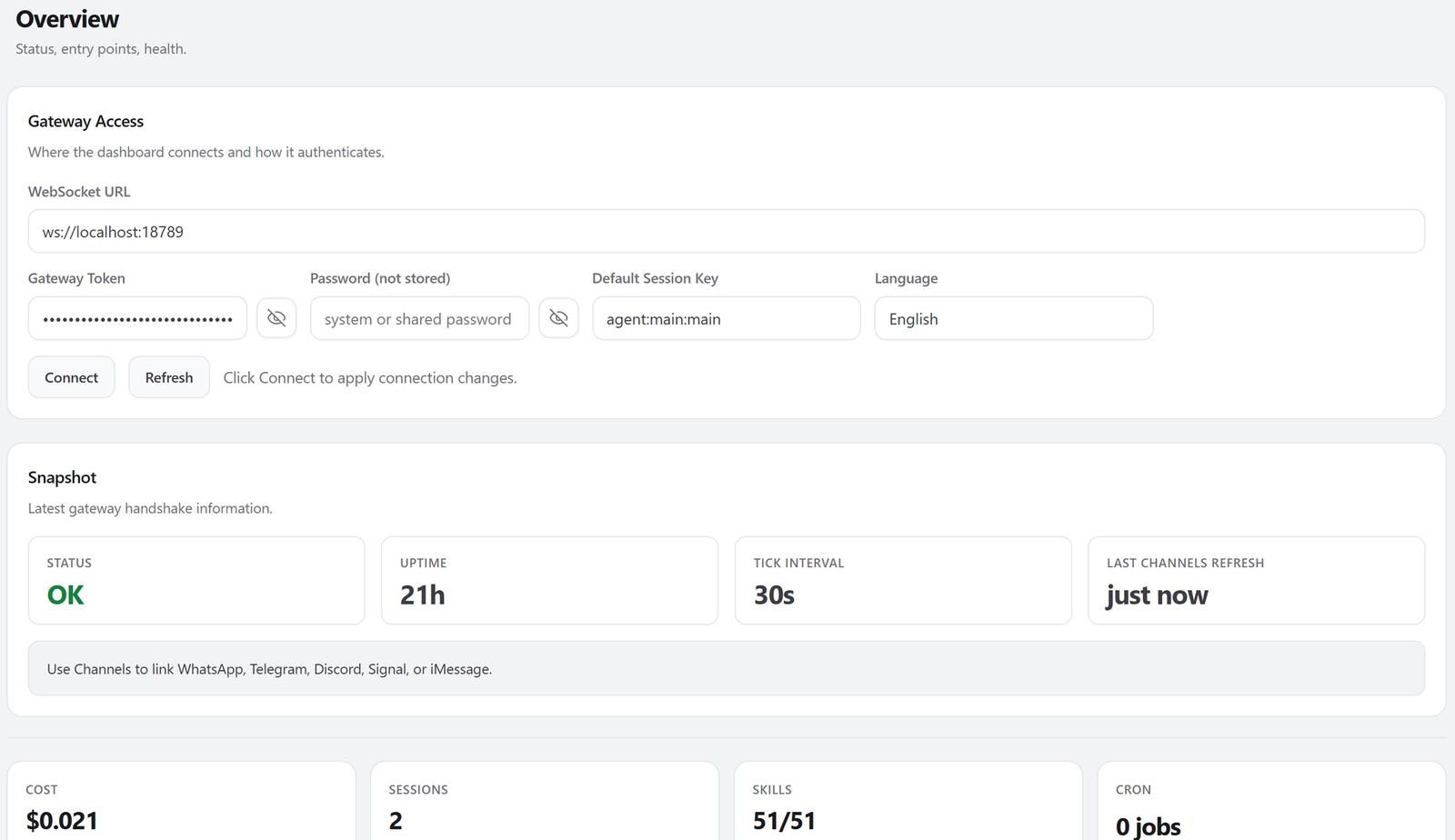
이 URL을 복사해서 Windows 브라우저(Chrome 등)의 주소창에 붙여넣으면 OpenClaw 대시보드가 열립니다.
✅ 접속 완료! 브라우저에 OpenClaw 대시보드가 표시되면 정상적으로 연결된 것입니다.
SSH 터미널을 종료한 후 재접속하는 방법
터미널을 닫거나 PC를 재시작한 경우, 아래 순서대로 다시 진행합니다.
|
1 |
cmd 열고 SSH 터널 다시 연결 명령 프롬프트를 새로 열고 아래 명령어를 실행합니다. |
ssh -L 18789:127.0.0.1:18789 -i C:\Users\당신의 사용자이름으로 변경\.ssh\google_compute_engine 당신의 사용자이름으로 변경@서버아이피주소
|
2 |
서버 프롬프트 확인 아래와 같이 서버 프롬프트가 나타나면 터널 연결 성공입니다. |
당신의 사용자이름으로 변경@openclawtest:~$
|
3 |
openclaw dashboard 명령어 실행 같은 창(또는 별도 SSH 창)에서 토큰 URL을 다시 확인합니다. |
openclaw dashboard
|
4 |
브라우저에 URL 붙여넣기 출력된 http://127.0.0.1:18789/?token=... URL을 브라우저에 붙여넣습니다. |
💡 팁 토큰 값은 서버를 재시작하지 않는 한 동일하게 유지됩니다. 한 번 복사해두면 다음 접속 시에도 같은 토큰을 쓸 수 있습니다.
빠른 참조
|
항목 |
내용 |
|
서버 IP |
x.x.x.x |
|
서버 사용자명 |
당신의 사용자이름으로 변경oso |
|
SSH 키 경로 |
C:\Users\당신의 사용자이름으로 변경\.ssh\google_compute_engine |
|
GUI 포트 |
18789 |
|
터널 명령어 (매번 실행) |
ssh -L 18789:127.0.0.1:18789 -i [키경로] 당신의 사용자이름으로 변경@x,x,x,x |
|
토큰 확인 명령어 (서버) |
openclaw dashboard |
|
브라우저 접속 URL |
|
|
키 권한 설정 (최초 1회) |
icacls ... /inheritance:r /grant:r |